Zoomから直接YouTubeコラボライブ配信!カンタン設定で始める方法【初心者必見】
YouTubeを始めたばかりだけども、パソコンでYouTubeでコラボライブ配信がしたい!!
そんな声に、そっと寄り添い、ゼロからはじめる2名コラボ配信のコツと手順を、やさしく解説します。
でも設定が難しそうで不安という方に朗報です。
実はZoomの機能だけで、OBSや他の配信ソフトを使わなくてもYouTubeに直接ライブ配信できるんです。
条件はたった一つ。Zoomがライブ配信をサポートする有料プラン(Zoom Proアカウント以上)になっていることです。
2名コラボYouTubeライブ配信に必要なもの
- パソコン(各自)
- Webカメラ、マイク
- 安定したネット回線
- ZoomやGoogle Meetなどのビデオ通話ツール
- 配信への小さな勇気と「やってみたい」気持ち
機材はシンプルなもので十分です。
ブラウザからZoomでライブ配信を設定する方法
ライブ配信する為の事前設定についてです。
Zoom公式サイト(zoom.us)にログインします(こちらから)
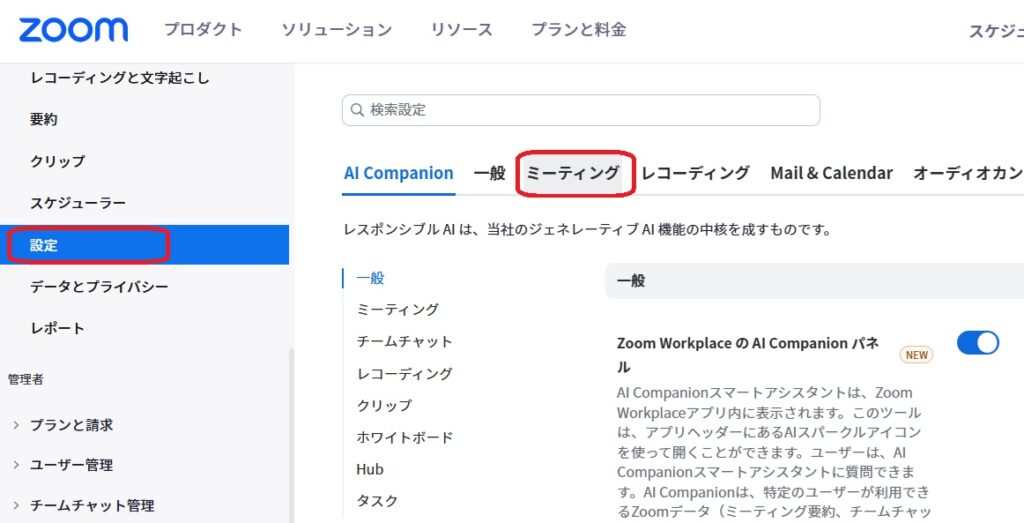
左のメニューから「設定」をクリックし、「ミーティング」タブをクリックします。
「ミーティング」→「ミーティング内(詳細)」タブをクリックして「ミーティングのライブストリーミングを許可する」の有効化をオンにします。
「YouTube」や「カスタムライブストリーミングサービス」のオプションにチェックを入れてライブ配信先を許可します。
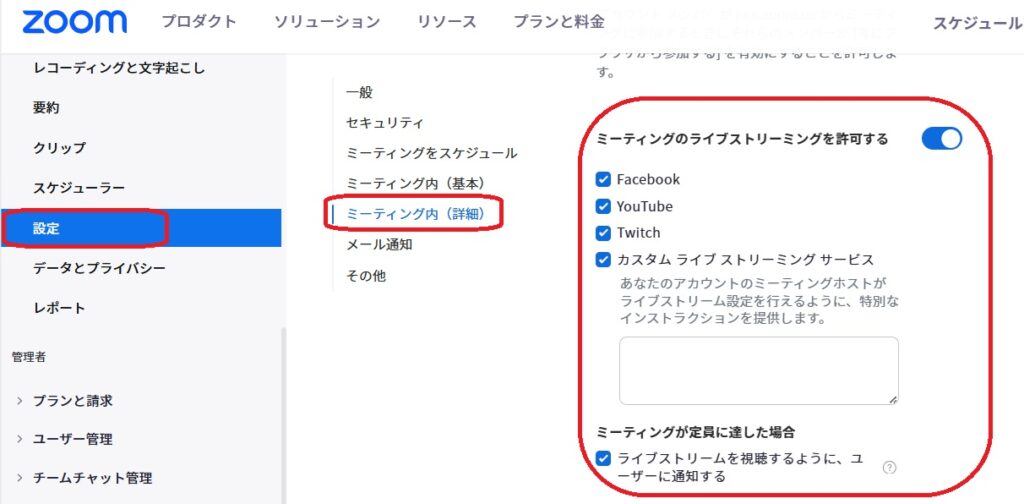
この設定をすることにより、Zoomミーティングを開始すると、画面下「詳細」メニューに「ライブ配信できる項目が追加表示されるようになります。
YouTube側の設定(ライブ予約)
YouTubeでライブ配信を予約する方法
Zoomでの配信前に、YouTube側でライブ予約(スケジュール設定)をしておくと安心です。
視聴者に事前告知もできるし、準備も計画的に進められます。
ライブ予約の簡単ステップ
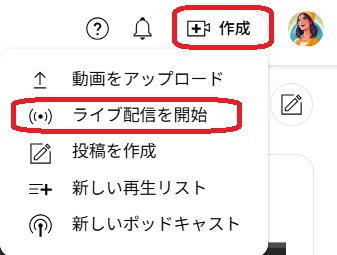
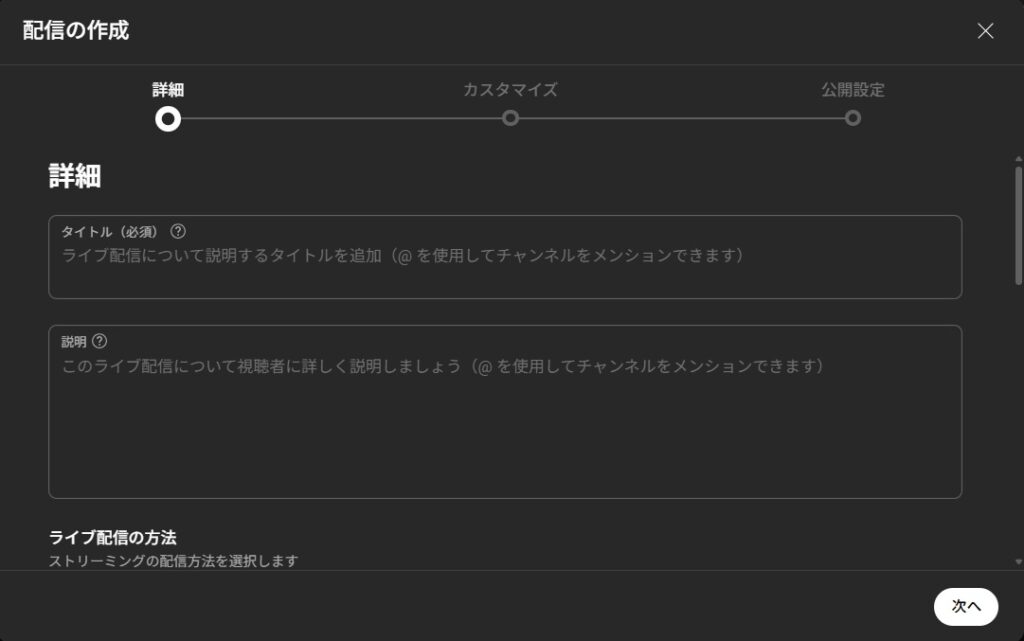
YouTubeにログインし、右上のカメラアイコン「作成」→「ライブ配信を開始」をクリックします。
YouTube Studioの「ライブ配信」画面に入ったら、「管理」から「ライブ配信をスケジュール設定」をクリックします。

タイトルや説明、公開日時を入力し、必要があればサムネイルも設定し、表示に沿ってライブ配信予約を設定する。
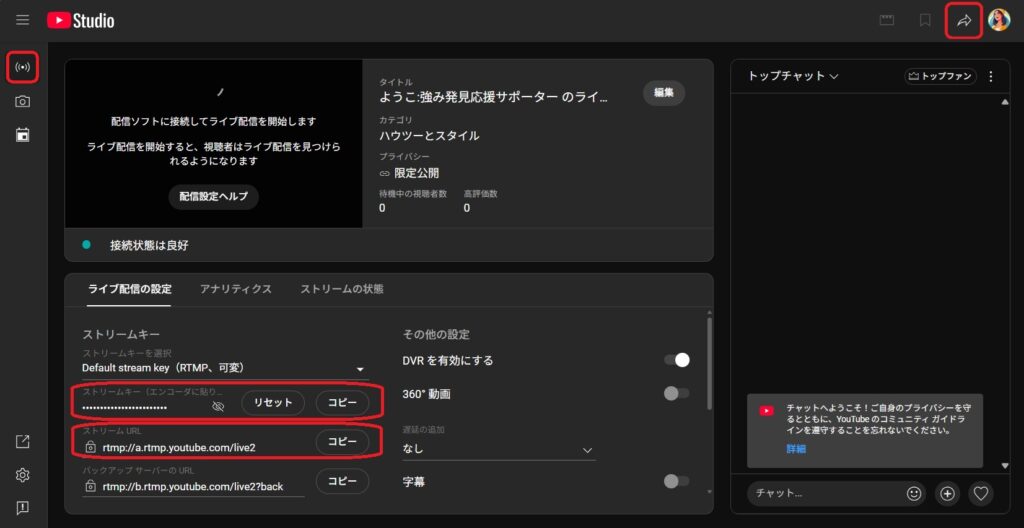
ライブ配信設定画面で、「ストリームキー」と「ストリームURL」が生成されているので、コピーします。
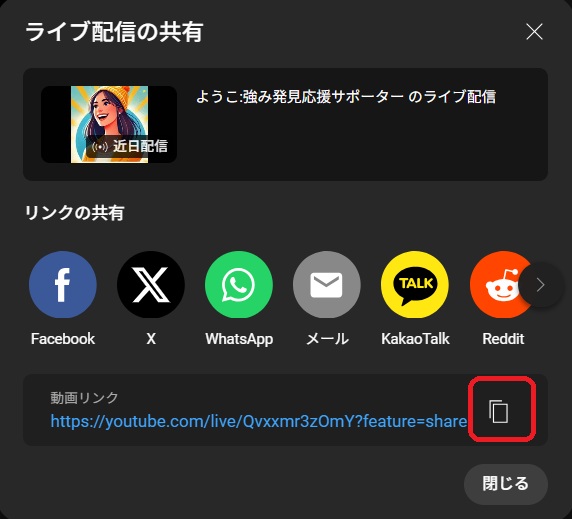
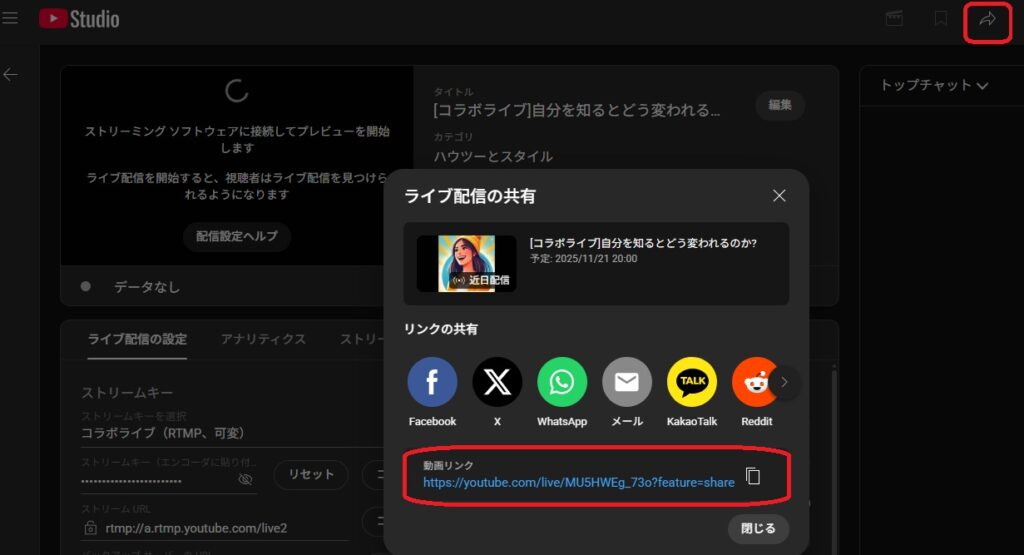
画面右上の赤枠の共有をクリックして、「動画リンクのURL」もコピーして控えておく(コラボする方や視聴者にシェアするURL)。
Zoom配信設定に使います。
おすすめポイント
早めに予約するとYouTubeのチャンネル登録者に通知され、参加者増につながります。
スケジュールしたらURLが発行されるので、告知用リンクとしてSNSなどで共有できます。
配信前のテストや機材準備にも余裕が生まれます。
ZoomからYouTubeに直接配信する手順
次に、実際にZoomのミーティングやウェビナーを始める方法です。
画面下の「詳細」メニューをクリックすると、「ライブストリーム」が追加されています。
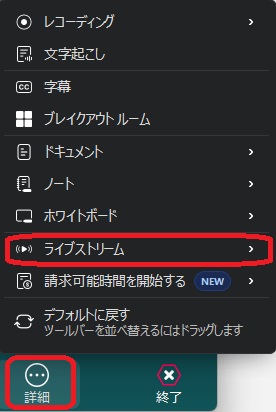
「ライブストリーム」→「カスタムライブストリーミングサービスでライブ」をクリックします。
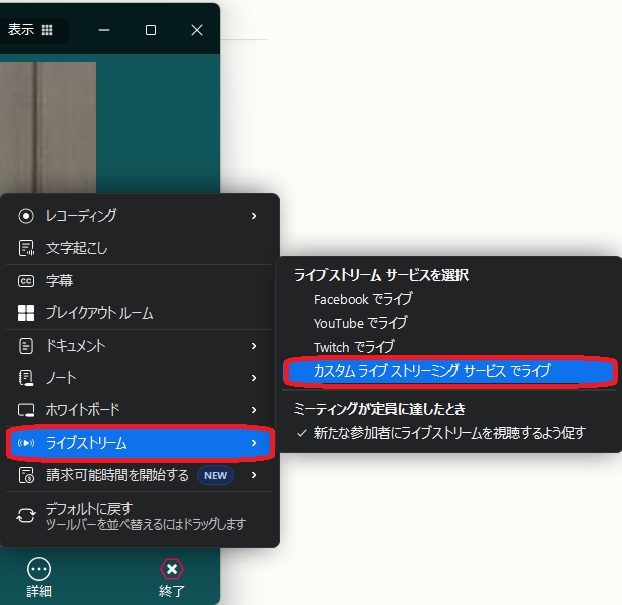
先ほどのYouTube Studioでコピーした「ストリームURL」と「ストリームキー」「ライブストリーム配信ページのURL」をZoom側の設定入力画面に貼り付け、設定を保存します。
配信を開始すると、Zoom参加者はもちろん、YouTubeの視聴者にもリアルタイムで届きます。
ライブ終了方法
YouTube側
YouTube側の終了は、右上の「ライブ配信を終了」をクリックします。

Zoom側
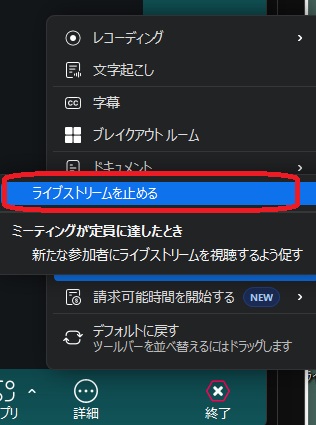
Zoom側は、「詳細」→「ライブストリームを止める」をクリックします。
便利な点
- OBS不要で設定シンプル!配信初心者にもぴったり。
- Zoom内で画面共有や参加者との会話が完結する安心感。
- YouTubeにライブアーカイブも自動保存されるから後からでも楽しめる。
注意点
Zoomのライブ配信機能は有料プラン限定なので、無料プランの方は機能が出ません。
これであなたもZoom+YouTubeのライブマスターです!
まずは小さく始めて、自分らしい配信スタイルをみつけてみてください。
2回目以降の注意点
YouTube側でのライブ配信予約ごとにストリームキーやストリームURLは新しく発行されるため、それを毎回コピーして、Zoom側のカスタムライブストリーミング設定にペーストし直す作業が必要になります。
YouTubeライブ配信の2回目以降の予約方法
- YouTubeにログインし、右上の「+作成」ボタンから「ライブ配信を開始」をクリックします。
- YouTube Studioのライブ配信管理画面に行きます。
- 画面上部のプルダウンメニューから「イベントを作成」を選択します。これが新しい予約配信の作成操作です。
- 新しいライブ配信のタイトルや説明、公開設定、予約する日時を設定します。
- 予約配信が作成されると「配信予定」一覧に登録され、視聴者に告知できるURLも表示されます。
ストリームキーやストリームURLの取得・管理方法
YouTube側
YouTubeの「エンコーダ配信」タブに移動すると現在のストリームキーとストリームURLが表示されます。
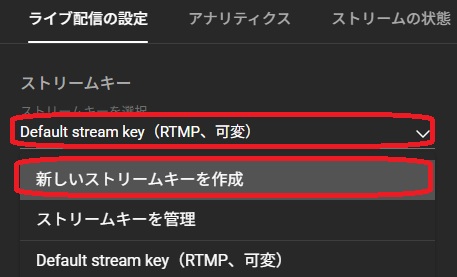
- 予約配信ごとに新しいストリームキー・URLを発行することができます。新規に発行したい場合、毎回配信前に「新しいストリームキーを作成」から新規にストリームキーを作成してください。
- 新しいストリームキーを作った場合、配信ソフト(Zoomのカスタム配信設定など)に必ず再設定が必要です。
- またストリームキーを固定することもできます。その場合「Default stream key(RTMP、可変)」を選択してください。これは同じキーを複数の配信で再利用できますが、同時には一つの配信でしか使えません。使い方次第で便利な機能です。
Zoom側
YouTubeで新規ストリームキーを作った後の再設定の方法
Zoomアプリではなく、Zoomのウェブポータル(ブラウザ)から設定します。
あらかじめライブ予約しているミーティングを選択→ライブストリーム配信をクリックします。
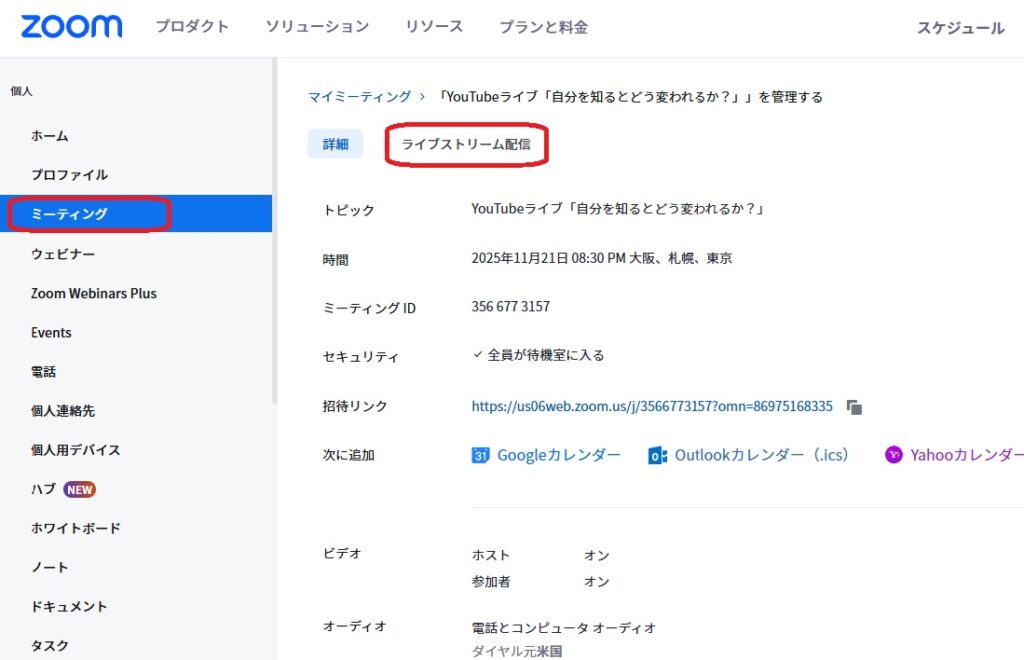
編集をクリックします。
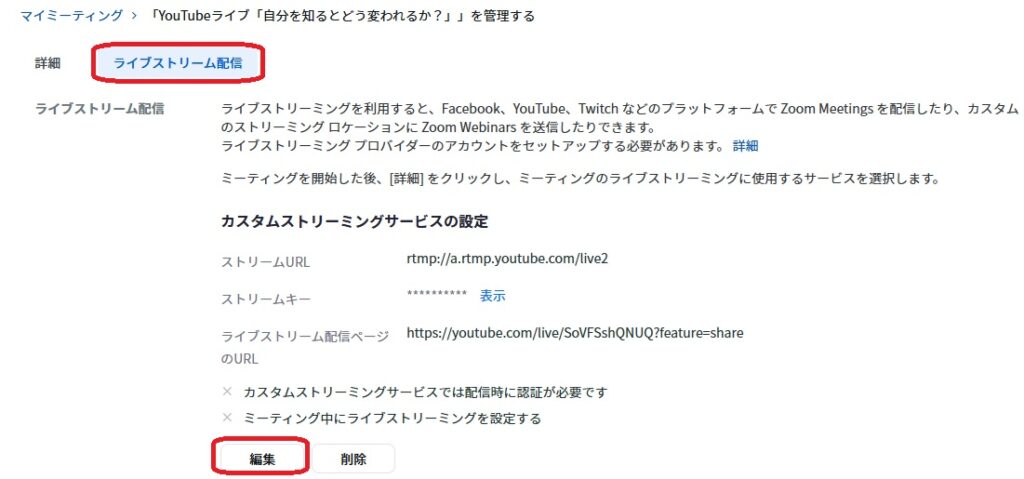
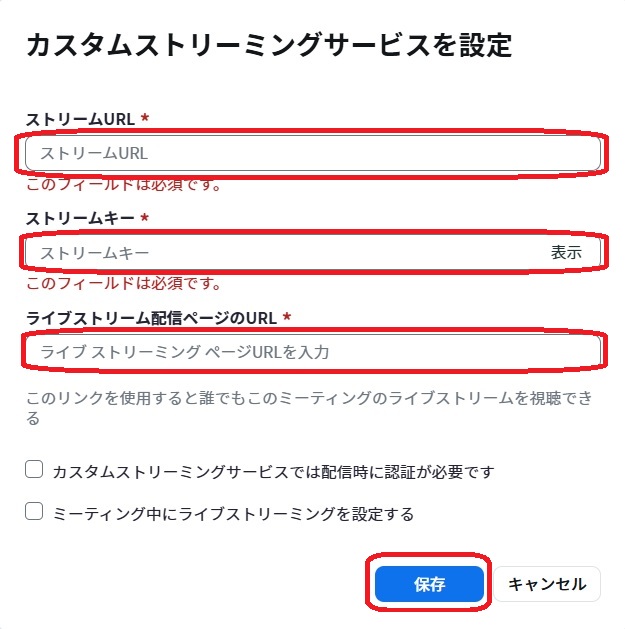
先ほどのYouTube側で設定した、ストリームURLとストリームキーをコピペします。
ライブストリーム配信ページのURLの取得方法は以下に記載します。そのURLをペーストしたら保存をクリックします。
ライブストリーム配信ページのURLの取得方法
YouTube側
右上の共有ボタンをクリックし、動画リンクのURLをコピーします。
この流れをライブごとに繰り返す形です。
YouTubeライブ終了後のコメント表示設定
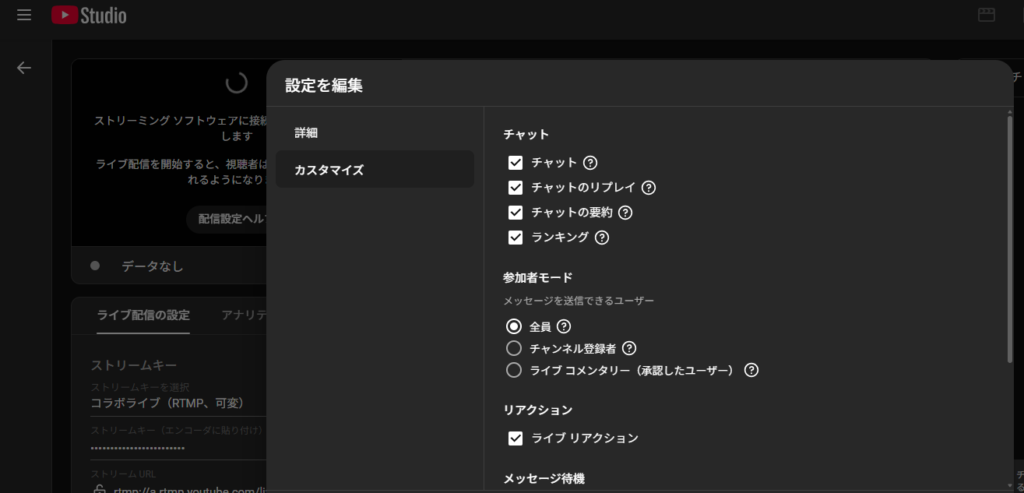
YouTubeライブ終了後も視聴者がアーカイブ動画でライブ中のコメント(チャットリプレイ)を見られるよう、配信前に以下の設定をすることができます。
配信者側の事前設定(YouTube Studio)
YouTube Studioにログインし、左メニューの「ライブ配信」を開く。
配信予定を選択(または新規作成)し、右上の「編集」をクリック。
「カスタマイズ」タブで「チャットのリプレイ」をオンにチェック。
「保存」を押して設定完了。
これでアーカイブ動画にライブチャットが自動保存され、視聴可能になります。配信後24時間以内に処理が完了する場合が多いです。
注意点
アーカイブを公開設定にし、YouTube Studioのエディタで編集(トリミング等)しないこと。編集するとチャットデータが消失します。
視聴者はPCで動画右側の「チャットのリプレイを表示」、スマホでコメント欄を左スワイプして確認します。
参考
YouTube でライブ配信する – YouTube ヘルプ
エンコーダで YouTube ライブ配信を作成する – YouTube ヘルプ
《新着記事》