【初心者向け】YouTubeポッドキャストをパソコンから配信する手順!やさしく図解解説!
今日は「YouTubeポッドキャストを始めてみたい!」という方のために、分かりやすく手順をまとめてみました。
音声配信って難しそうと思っている方も、このページを見ながら一緒に進めていけば大丈夫。
画像と音声さえあれば、誰でもYouTubeポッドキャストデビューできます!
YouTubeポッドキャストのやり方(パソコンの場合)
ステップ1:音声を動画に変換しよう
YouTubeは動画しかアップできないので、まずは音声ファイル(mp3など)を動画ファイル(mp4など)に変換しましょう。
やり方はとっても簡単!
・CanvaやPowerPoint、iMovieなどのソフトで、好きな画像やタイトルを背景にして音声を組み合わせるだけ。
・画像1枚+音声だけでもOK!
・完成したら「mp4形式」で保存しましょう。
ステップ2:YouTube Studioにログイン
・YouTubeアカウントでYouTube Studioにアクセスします。
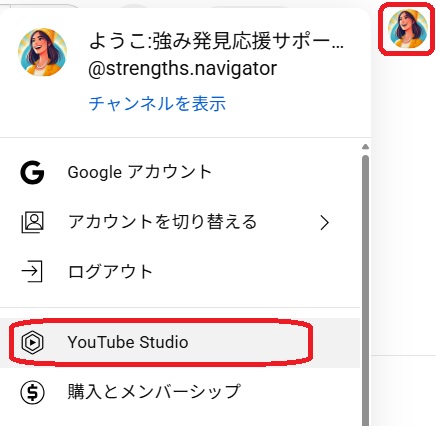
・画面右上のアイコン(プロフィール画像)が、自分のYouTubeチャンネルのものか確認します。
・右上のアイコンをクリックし、表示されるメニューから「YouTube Studio」を選択します。
・左上のロゴが「YouTube Studio」になっていればログイン成功です
ステップ3:ポッドキャストを新しく作る
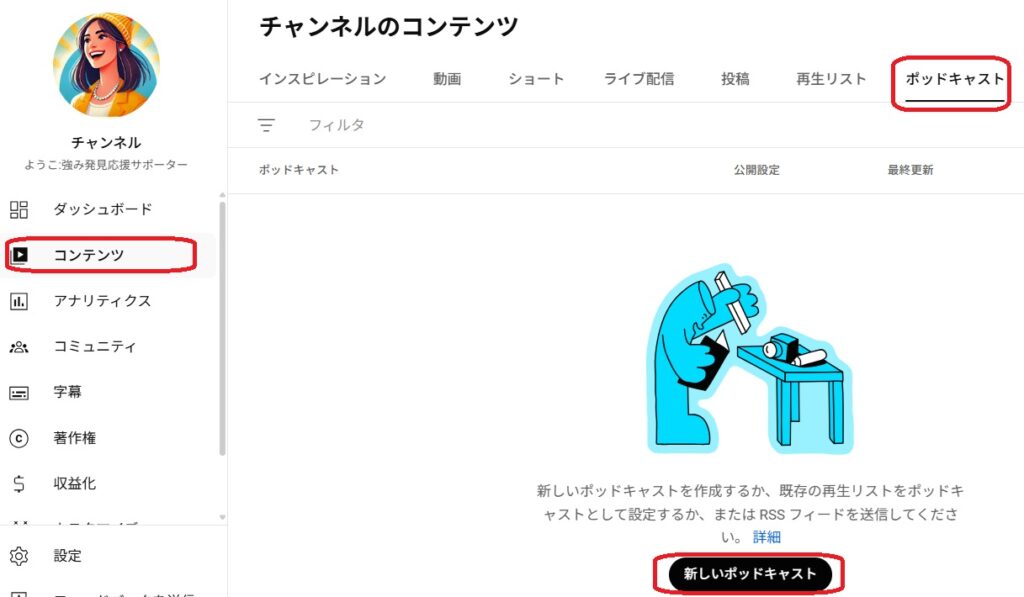
・左側のメニューから「コンテンツ」→「ポッドキャスト」をクリック。
・「新しいポッドキャスト」を選びます。
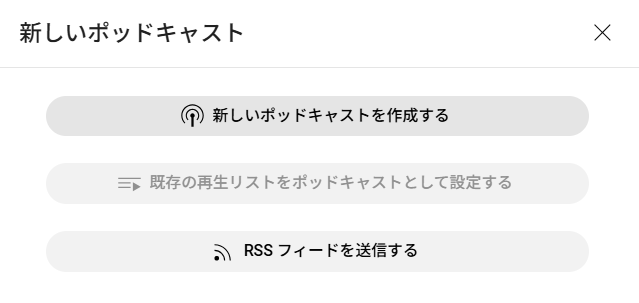
・ポッドキャストのタイトルや説明文、カバー画像(正方形がおすすめ)を設定して「作成」をクリックします。
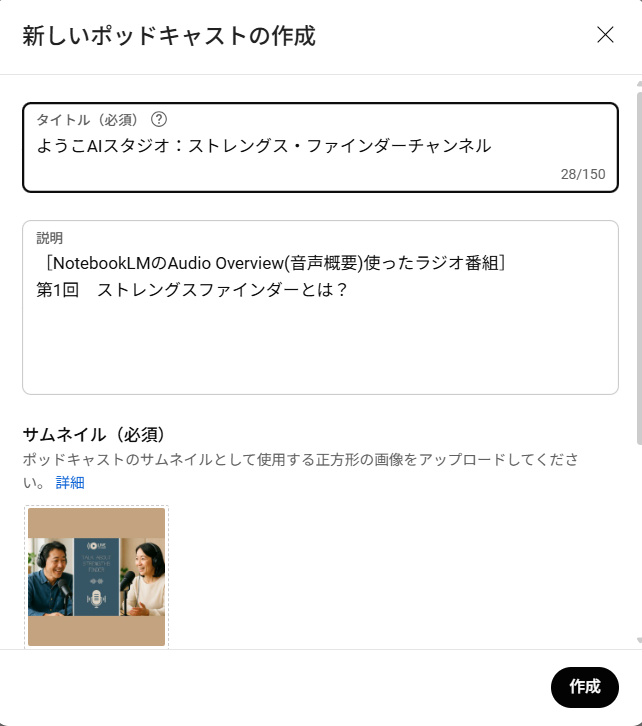
ステップ4:動画をポッドキャストに追加しよう
「動画を追加」ボタンを押して、さっき作った動画ファイルをアップロードします。
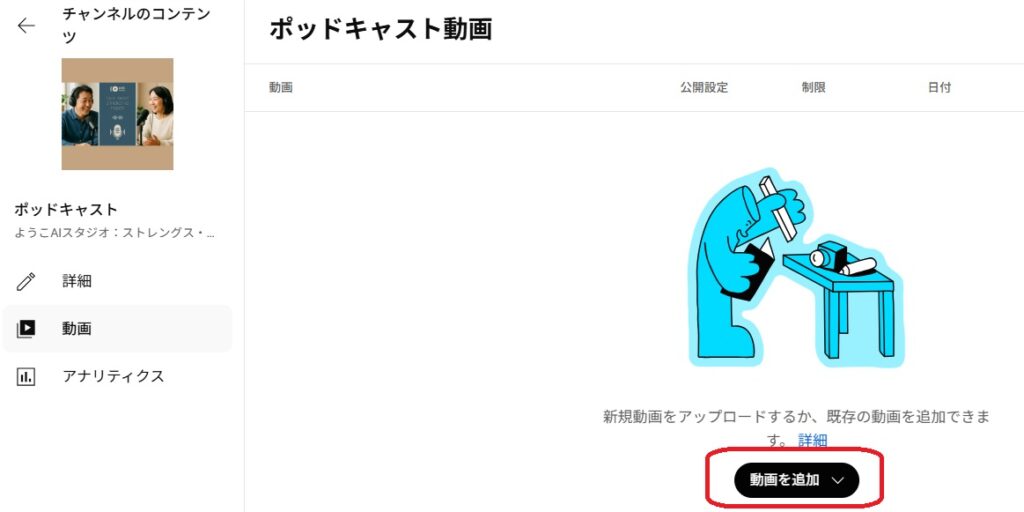
タイトルや説明、公開設定を入力したら、あとは公開ボタンを押すだけです。
ステップ5:公開&シェア!
・公開したポッドキャストは、YouTubeだけでなくYouTube Musicにも表示されるので、たくさんの人に聴いてもらえるチャンス!
・SNSやブログでシェアして、リスナーさんを増やしましょう。
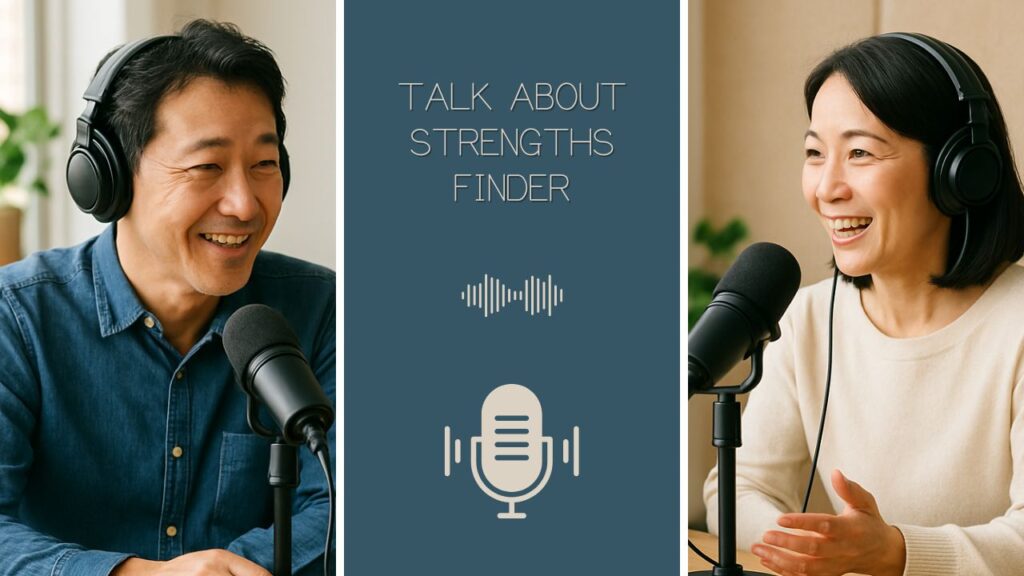
実際に作ってみました
実際に作り、公開してみました。良かったらぜひ見てみてください。
まとめ
パソコンさえあれば、難しい編集ソフトがなくてもYouTubeポッドキャストはすぐに始められます。
「音声+画像」でOKなので、まずは気軽に1本アップしてみてくださいね。
あなたの声やアイデアが、きっと誰かの役に立つはずです!!
《新着記事》