X使いこなし術:言語がおかしい時の即効リセット法
今日はX(旧Twitter)の言語設定を「ずっと日本語」にする方法についてのお話です。
Xを開設したばかりの方は、英語表示になってしまって戸惑っている方も多いと思います。
そんな時、ほんの少しの操作で心地よい日本語の画面に戻せるんです。
パソコン版の手順
Xにログインしたら、画面の左下にある「その他」か、あなたのプロフィールアイコンをポチッと押してください。
すると「設定とプライバシー」という項目があります。
そこを選んだら、「アクセシビリティ、表示と言語」という場所へ進みましょう。
次に「言語」を選ぶと、日本語を選べるリストが出てきます。「Japanese-日本語」を見つけたら、迷わず選択!
最後に「保存」ボタンを押せば完了です。
スマホアプリの場合
プロフィールアイコンから「Settings & Support」、さらに「Settings and privacy」と進んでください。
そこから「Accessibility, display, and languages」に行き、「Languages」→「Display language」とタップして、「日本語」を選びましょう。
ちゃんと保存をお忘れなく!
もし設定がすぐに反映されない時は、画面の再読み込みや一度ログアウトしてからまたログインするといいですよ。
ブラウザのクッキーも影響することがあるので、その時は落ち着いてお試しくださいね。
これでXのメニューや操作画面はずっと日本語に。
投稿内容はもともとの言語のままなので、気になる時は翻訳機能も使ってみてくださいね。
毎日使うものだから、やさしい日本語で安心して操作したいですよね。
これであなたのXライフがもっと心地よくなりますように。お試しあれ!
画像付きパソコン(ブラウザ版)の手順
Xにログインして、画面左下の「More」をクリック。
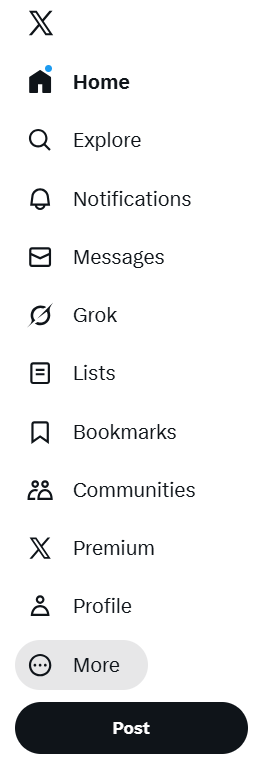
「Settings and privacy(設定とプライバシー)」を選択する。

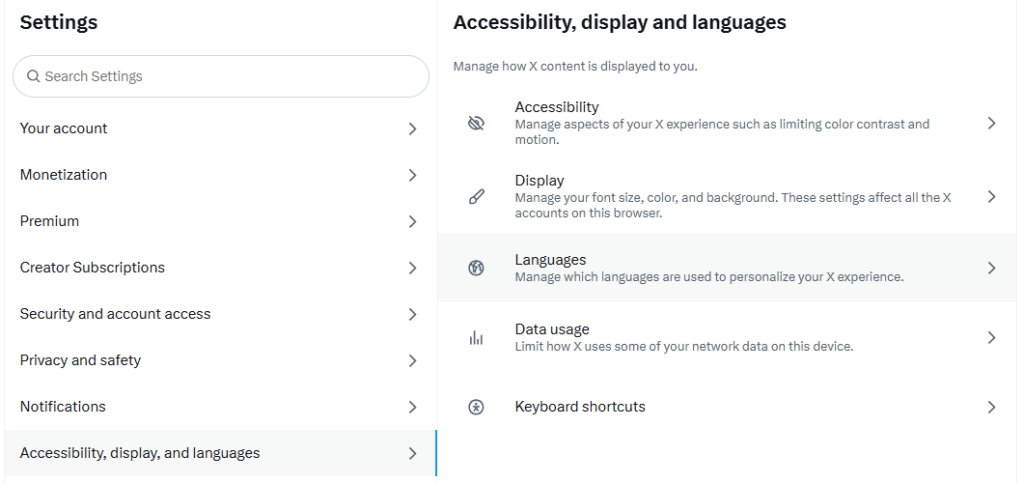
「Accessibility, display, and languages(アクセシビリティ、表示と言語)」→「 Languages(言語)」をクリックする。
Search検索で「日本」を選択し、Nextをクリックします。
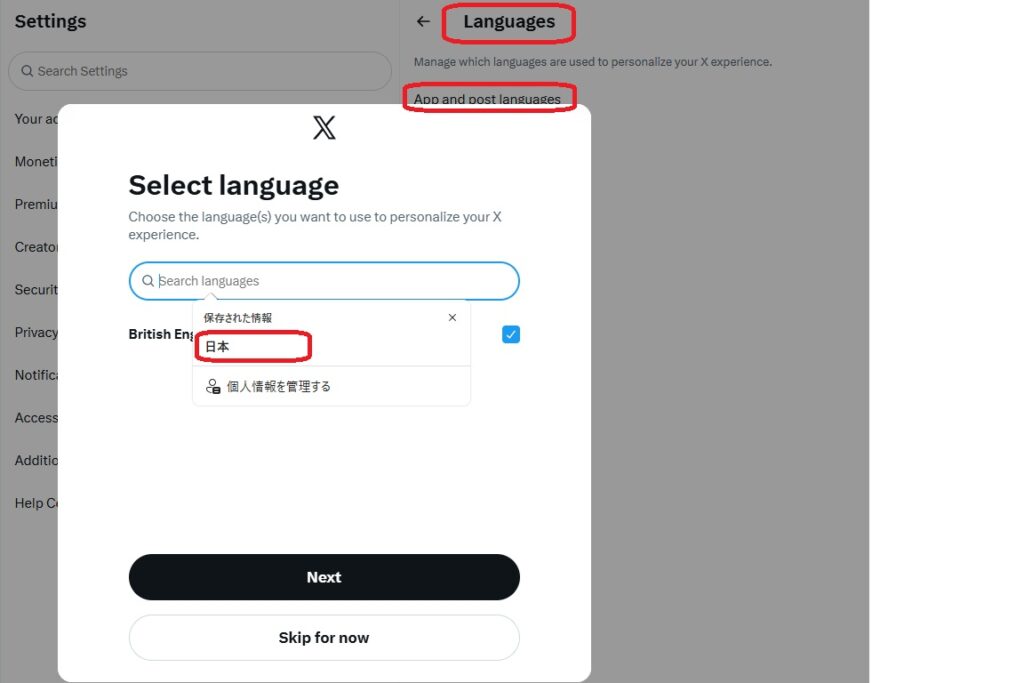
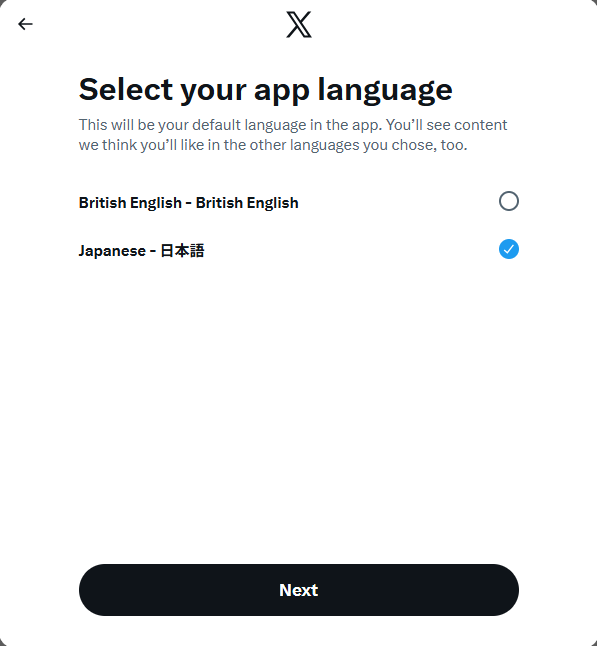
日本語にチェックを入れてNextをクリックします。
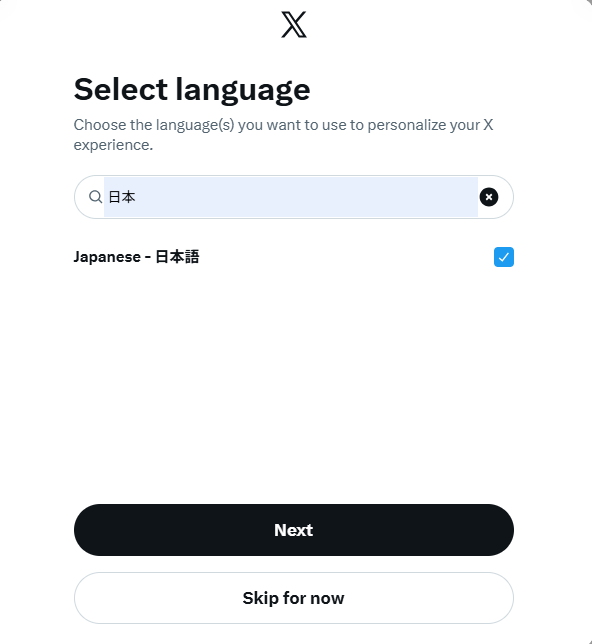
「Next」をクリックで設定完了。
日本語に変わりました。
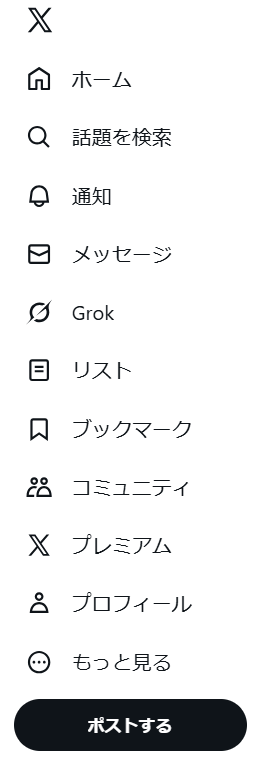
慌てずにやってみてくださいね。
《新着記事》