YouTubeライブをコラボした人をコラボレーターに招待?
先日、YouTubeにてコラボライブを開催しました。
ご視聴いただいた方々に対して、心から感謝しています。
アーカイブも配信していますので、ぜひまだ見ていない方は見てみてください。
ところで、共同開催といえども、私が主催でZoomとYouTubeをつないでライブをおこなったので、コンテンツ自体は私のYouTubeチャンネルに保管されています。
素朴な疑問として、コラボしたKANANさんからこんな質問をされました。
「これ洋子さんのYouTubeに保管されるじゃないですか。それ同じような形で両方で同じようなものがアップされるとかみたいなのができたりするんですか?」
確かにそうだなと思い、今回は、共同でのコンテンツ管理について調べてみることにしました。
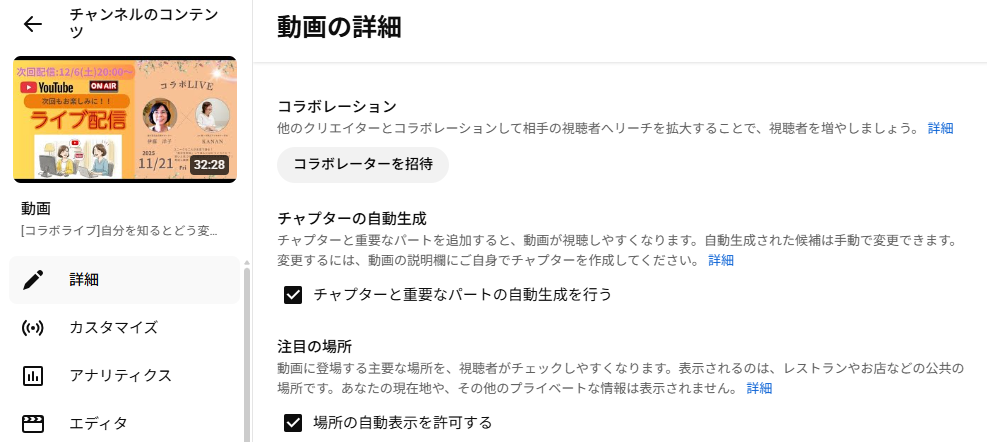
チャンネルを検索の欄には、招待したい方のチャンネル名もしくはクリエイター名を入力します。
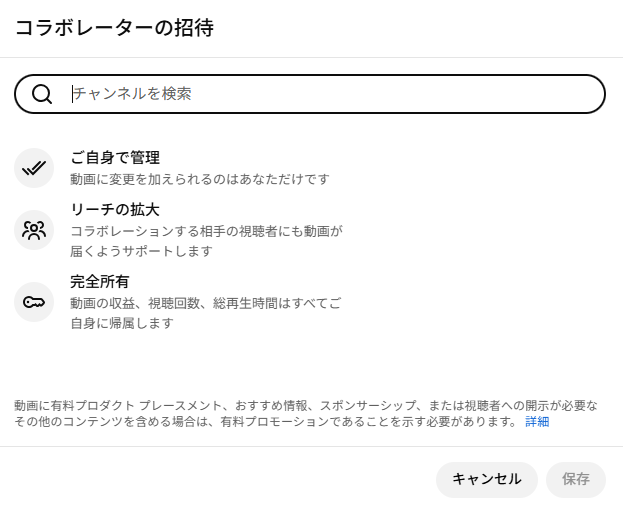
しかしなんだかうまくいきませんでした。
さらに調べてみたら、うまくいかない理由が判明しました。
公式の「コラボライブ配信(Go Live Together)」はPCブラウザでは非対応で、YouTubeアプリ(モバイル)限定だそうです。PCブラウザでは非対応ということがわかったので、次回12/6のライブの時も前回同様、ZoomとYouTubeライブをつないでやっていきたいと思います。
ちなみにYouTubeアプリ(モバイル)の設定方法です。
ホスト側の設定手順(YouTubeアプリ)
- YouTubeアプリで「作成」アイコン(+)をタップし、「ライブ配信(Go Live)」を選択。
- タイトル・サムネを設定後、「次へ」をタップ。
- 「コラボライブ配信」をオンに切り替え。
- 「共同ライブ配信者を招待」をタップし、招待リンクをコピー/共有。
- ゲストにリンクを送付。
コラボレータ招待するとどうなるの?
- 動画の「視聴ページ」に、招待されたコラボレータのチャンネル名と、そのチャンネルへの登録ボタンが表示されます。
- コラボした動画は、主催者だけでなくコラボレータのチャンネル登録者にも訴求できる設計になっているため、双方のコミュニティを広げることができます。
参考になったサイト
【最新版】YouTube「コラボレーション機能」の使い方と設定方法まとめ|チャンネル双方の見え方まで解説 | LAUGHS inc.
【2025年11月最新版】YouTubeの「コラボレーター招待」機能とは?共同投稿で広がる新しいチャンネル運用戦略 | PIPELINE株式会社
YouTubeのコミュニティ投稿とは?手順や注意点 | マーケドリブン
YouTubeライブ次回のご案内
《新着記事》